Veo 3.1は映像と音声を一緒に作れる動画生成AI
Veo 3.1は、入力した文章や画像をもとに短い動画を生成します。映像だけでなく、会話、効果音、環境音までまとめて作れるのが大きな特徴です。
Google DeepMindの公式ページでは、Veo 3.1を文章から動画、画像から動画、映像と音声の同時生成に対応するモデルとして紹介しています。参考画像を加えて人物や物、場面の特徴を反映させる機能や、最初と最後の画像を指定して間の動きを作る機能も用意されています。
Veo 3.1を使える場所はFlowだけではありません。Googleの公式ページにはGeminiから試す入口もありますが、制作方法やモデル、クレジットを細かく選びたい場合はFlowが分かりやすいでしょう。本記事では、ブラウザから利用できるFlowを中心に説明します。
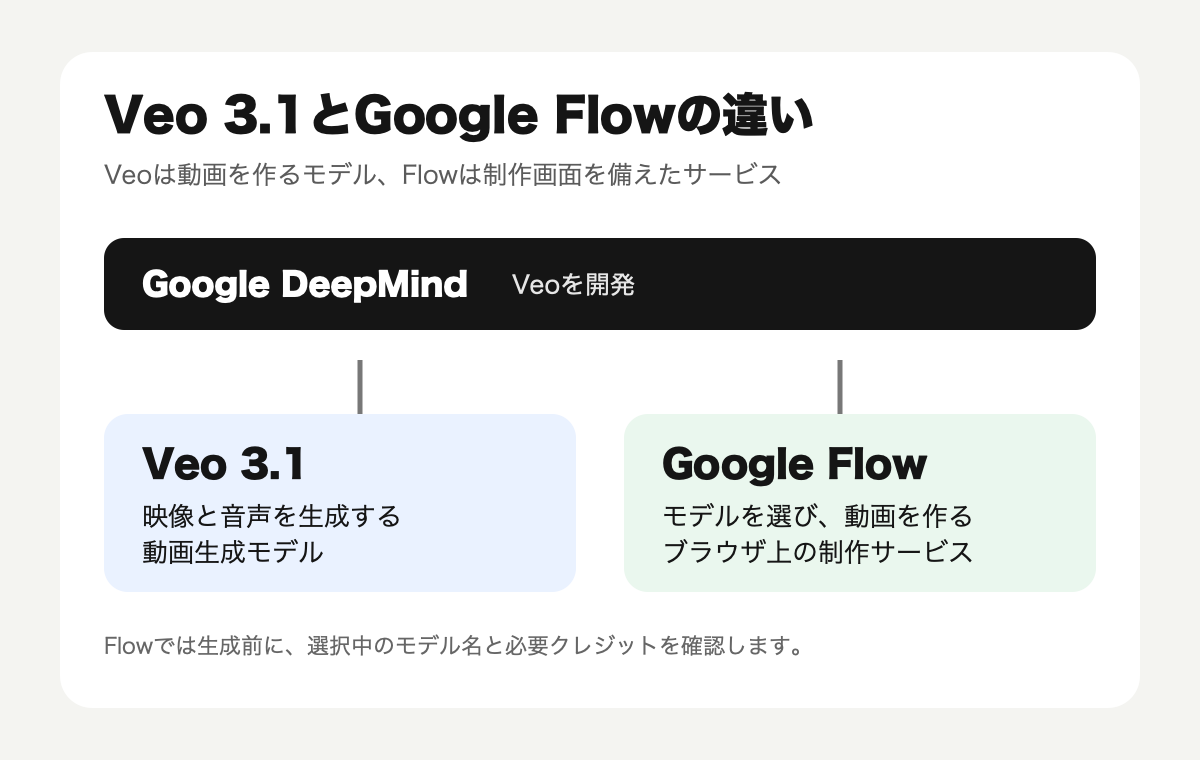
Veo 3.1とGoogle Flowは同じものではない
名前が並んで紹介されるため混同しやすいものの、Veo 3.1とGoogle Flowは役割が違います。
- Google DeepMind:Veoを開発している組織
- Veo 3.1:映像と音声を生成するAIモデル
- Google Flow:Veoなどのモデルを使って動画を作り、生成結果を管理するサービス
Flowでは、Veo 3.1 Lite、Fast、Qualityのほか、Gemini Omni Flashなど別の動画モデルも選べます。作り方や動画の長さ、必要なクレジットはモデルによって異なるため、生成前に選択中のモデル名を確認してください。
Veo 3.1でできること
文章から音声付き動画を作る
作りたい場面を文章で伝えると、映像と音声を一緒に生成できます。人物の台詞だけでなく、ドアが開く音や街のざわめきといった効果音、環境音も指示できます。
ただし、生成された音声をそのまま公開できるとは限りません。固有名詞の読み方、台詞の自然さ、口の動きと声のずれを確認し、必要なら別案を作るか、人の手で音声を整えます。
1枚の画像から動画を作る
商品や人物、店舗などの画像を読み込み、その画像を起点に動きを付けられます。Flowの公式ヘルプでは、Veo 3.1のLite、Fast、Qualityが4秒、6秒、8秒の動画生成に対応しています。
元の画像があるからといって、商品の形や人物の顔が最後まで正確に保たれるとは限りません。公開に使う場合は、元画像と生成後の動画を見比べ、形状、模様、文字、人物の特徴に意図しない変化がないかを確認します。
最初と最後の画像を指定する
動画の最初と最後に使う画像を用意し、その間の動きをVeo 3.1に作らせることもできます。商品の正面画像から背面画像へつなぐ、人物が立ち止まった場面から歩き出した場面へ移る、といった使い方です。
指定できるのは始点と終点であり、途中の動きまで完全に固定できるわけではありません。動きが急に飛んでいないか、人物や商品が途中で別の姿になっていないかを通して確認してください。
参考画像を使って人物や物の特徴を伝える
Flowの「Ingredients to Video」では、複数の参考画像を加え、動画に登場させたい人物や物、場面の特徴を伝えられます。Veo 3.1 Lite、Fast、Qualityでは、この方法で8秒の動画を生成できます。
参考画像は、生成結果を完全に固定するためのものではありません。自社商品や自社で権利を管理している画像を使い、元の特徴がどこまで保たれたかを生成後に確認する必要があります。
8秒の動画に続きを作る
Veo 3.1で作った8秒の動画は、Flow上で続きを生成できます。公式ヘルプでは、Veo 3.1 Lite、Fast、Qualityで作った8秒の動画を延長でき、続きを作る際にはVeo 3.1 Liteを使うと案内しています。
動画をつないだ後は、人物や商品の見え方、カメラの動き、音量、話し方が前後で急に変わっていないかを確認します。長くするほど確認箇所も増えるため、まず1本の短い動画を仕上げてから続きを作る方が進めやすくなります。
公式動画でVeo 3.1の映像と音声を確認する
Google DeepMindが公開した90秒の公式動画では、Veo 3.1による映像と音声の作例を続けて確認できます。操作方法の説明ではなく、人物の動き、台詞、環境音、効果音を含む出力例を見せる動画です。文章だけでは分かりにくい映像と音の組み合わせを確認したいときに役立ちます。
動画:Google DeepMind 公式チャンネルより引用
Google FlowでVeo 3.1を使う方法
1. Flowを開き、利用できるか確認する
Google Flowを開き、Googleアカウントでログインします。利用には年齢と地域の条件があり、18歳以上であることが必要です。日本は対応地域に含まれています。
アカウントや契約状況によって表示される機能が異なる場合があります。最初に、新しいプロジェクトを作れるか、Veo 3.1を選べるか、利用可能なクレジットが表示されているかを確認します。
2. 文章から作るか、画像から作るかを選ぶ
場面を文章だけで伝える場合は「Text to Video」、画像を動かす場合は「Frames to Video」を選びます。最初と最後の画像を指定する方法や、参考画像を加える方法もあります。
最初からすべての機能を使う必要はありません。初回は文章から1本作るか、1枚の画像から動きを付けるか、どちらかに絞ると結果を確認しやすくなります。
3. Veo 3.1の種類を選ぶ
Flowの設定で、Veo 3.1 Lite、Fast、Qualityのいずれかを選びます。各モデルは、対応する動画の長さと消費クレジットが異なります。
未対応の機能を選ぶとFlowから通知が表示されます。生成を確定する直前に、選択中のモデル名、動画の長さ、必要なクレジットをもう一度確認してください。
4. 映像と音を分けて指示する
指示文は、被写体、動き、カメラ、音の順に分けると、修正したい箇所が分かりやすくなります。
映像:雨上がりの店舗前。カメラは入口へゆっくり近づく。
音:小雨と遠くを走る車の音。台詞は入れない。
これは書き方の一例です。最初から長い説明を詰め込まず、結果を見ながら必要な情報を足していきます。
5. 短い動画で内容を確認する
生成後は、人物や商品の形、文字、音声、カメラの動きを確認します。複数案を作った場合は、採用候補を絞ってから高解像度化すると、不要なクレジット消費を抑えられます。
Lite・Fast・Qualityの違いと必要クレジット
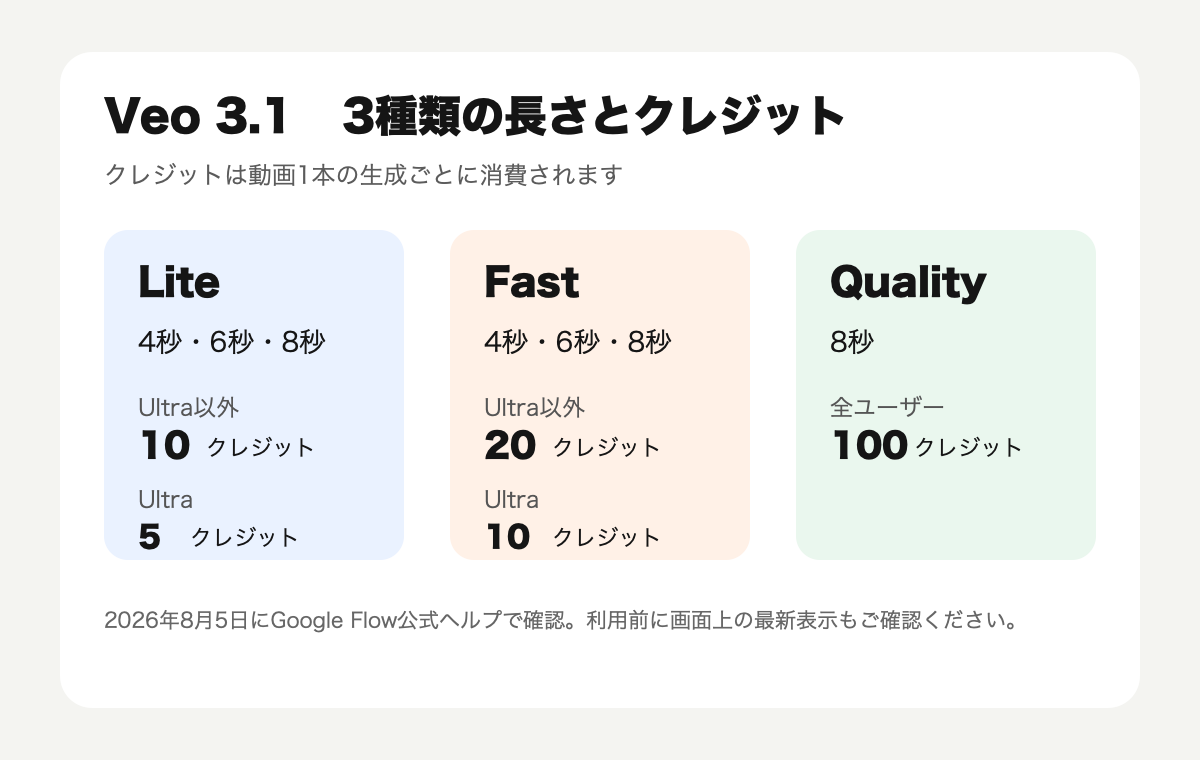
編集部作成。Google Flow公式ヘルプの案内を2026年8月5日に確認し、動画1本あたりのクレジットを整理しました。
Flowでは、Veo 3.1をLite、Fast、Qualityの3種類から選べます。動画の長さと必要クレジットは次の通りです。
| モデル | 動画の長さ | Ultra以外 | Ultra |
|---|---|---|---|
| Veo 3.1 Lite | 4秒・6秒・8秒 | 10 | 5 |
| Veo 3.1 Fast | 4秒・6秒・8秒 | 20 | 10 |
| Veo 3.1 Quality | 8秒 | 100 | 100 |
クレジットは操作1回ではなく、生成された動画1本ごとに消費されます。1回の操作で2本の動画が作られた場合は、2本分のクレジットが必要になることがあります。
モデル名だけで仕上がりを判断するのではなく、作りたい動画の長さと対応機能を先に確認します。Liteで方向性を確かめ、必要に応じてFastやQualityを試す方法もありますが、モデルを変えれば必ず意図した結果になるわけではありません。
Google Flowの無料クレジットと有料プラン
執筆時点で、Googleのクレジット案内には次の付与量が掲載されています。
- サブスクリプションなし:1日50クレジット
- Google AI Plus:月200クレジット
- Google AI Pro:月1,000クレジット
- Google AI Ultra:対象プランにより月10,000または25,000クレジット
ただし、Googleの公式ページ間で案内がそろっていない点には注意が必要です。クレジット管理ページでは、サブスクリプションがない利用者にも1日50クレジットを付与すると説明しています。一方、Flowの利用開始ページでは、利用条件としてGoogle AI Plus、Pro、Ultraなどへの登録を挙げています。無料クレジットの記載だけで利用できると判断せず、自分のアカウントでFlowを開き、生成画面とクレジット残高が表示されるか確認してください。
1080pへの高解像度化はPlus、Pro、Ultraが対象で、公式のクレジット表では0クレジットです。4Kへの高解像度化はUltraのみ利用でき、50クレジットを消費します。日本では追加のAIクレジットを購入できないと案内されているため、複数案を作る場合は生成本数も含めて計画します。
Veo 3.1で思い通りにならないこと
Veo 3.1は、文章や画像から完成に近い動画を作れる一方、指示した内容が毎回同じ形で再現されるわけではありません。特に、商品の細部、人物の顔、読ませたい文字、長い動き、台詞と口の動きは、公開前の確認が欠かせません。
参考画像や最初と最後の画像を使っても、途中のすべての場面を固定できるわけではありません。生成結果を確認し、意図と違う部分を作り直すか、編集ソフトで整える作業が残ります。
また、Flowへ画像を読み込めることと、その画像を広告や公式コンテンツに使えることは別です。自社で権利を管理している画像か、利用許諾を得ている画像を使い、公開先に応じた確認を行ってください。
企業で使う前に確認したいこと
試作を社内共有や公開へ進める場合は、どのサービスとモデルを使ったかを記録しておくと、修正や再生成を行いやすくなります。
- 利用したサービス名とモデル名
- 動画の長さと解像度
- 読み込んだ画像や動画と、その権利者
- 使用した指示文と生成日時
- 生成した案と採用した案
- 公開前に確認した人物、商品、文字、音声
FlowでVeoやImagenを使って作った出力には、目に見えない電子透かし「SynthID」が入ります。Google OneのFree、Plus、Proで作った動画には、Veoで作られたことを示す目に見える透かしも入ります。Ultraで作った動画は、地域の規制で必要な場合に目に見える透かしが入ると説明されています。
Googleは、出力したコンテンツについて所有権を主張しないと案内しています。ただし、公開に必要な権利までGoogleが保証するという意味ではありません。入力した画像や音声、生成された内容、掲載先のルールをそれぞれ確認します。
Google Veo 3.1のよくある質問
Veo 3.1とGoogle Flowは同じものですか?
同じものではありません。Veo 3.1は映像と音声を生成するAIモデル、Google FlowはVeoなどのモデルを使って動画を作るサービスです。
Veo 3.1は日本から使えますか?
日本はGoogle Flowの対応地域に含まれています。利用には18歳以上であることが必要で、アカウントや契約状況によって表示される機能が異なる場合があります。
Veo 3.1 Liteは無料のモデルですか?
Liteはモデルの種類を示す名称であり、常に無料という意味ではありません。サブスクリプションがない利用者向けの無料クレジットが案内されていますが、生成すると所定のクレジットを消費します。
Flowで選べるGemini Omni FlashはVeo 3.1ですか?
別の動画モデルです。Gemini Omni Flashは10秒の動画や、アップロードした動画の編集に対応しています。Veo 3.1とは対応機能やクレジットが異なるため、生成前にモデル名を確認してください。
Veo 3.1を使い始める前に
Veo 3.1は、文章や画像から映像と音声を同時に作れるGoogle DeepMindの動画生成AIです。ブラウザで試す場合はFlowを開き、文章から作るのか、画像から作るのかを先に決めます。
FlowではLite、Fast、Qualityで動画の長さと必要クレジットが異なります。まず短い動画で内容を確認し、人物や商品の見え方、文字、音声に問題がない案だけを仕上げていくと、生成と確認を進めやすくなります。
公式情報
- Veo 3.1 — Google DeepMind
- Veo 3.1とFlowの新機能 — Google公式ブログ
- Google Flowを使ってみる
- Google Flowのモデルと対応機能
- Google Flowクレジット
- Google Flowの対応地域
- Veo 3.1公式動画 — Google DeepMind公式YouTube
AIGC TIMESとは
AIGC TIMESは、AIクリエイティブ業界の専門メディアです。本メディア運営企業が10都市・20社以上のグローバルブランドへの実装を通じて蓄積したメソッド、独自調査に基づく業界動向、AIツールのアップデート情報を、公式noteと連動して継続的に発信しています。
無料メソッド
AIクリエイティブの社内導入、研修、パートナー選定、ブランドコミュニケーションに関するメソッドを公開しています。
お問い合わせ
AIクリエイティブ制作、PoC、社内導入、研修についてのご相談は、公式フォームからお問い合わせください。