Ideogramとは
Ideogramは、カナダ・トロントを拠点とするIdeogram, Inc.が提供する画像生成サービスです。文章から画像を作るほか、手元の画像の一部を直す、画像の外側を描き足す、背景を取り除くといった作業もブラウザ上で行えます。
特に力を入れているのが、画像内の文字です。ポスターの見出しやパッケージ案のコピーを指示し、生成後に文字を別の言葉へ修正する機能もあります。
ただし、公式サイトは英語などラテン文字を中心に案内しています。日本語を使う場合は一字ずつ確認し、商品名、価格、日付、注意書きは正式な原稿と照合してください。
Ideogramでできること|4.0の生成機能と文字編集
画像:AIGC TIMES編集部作成
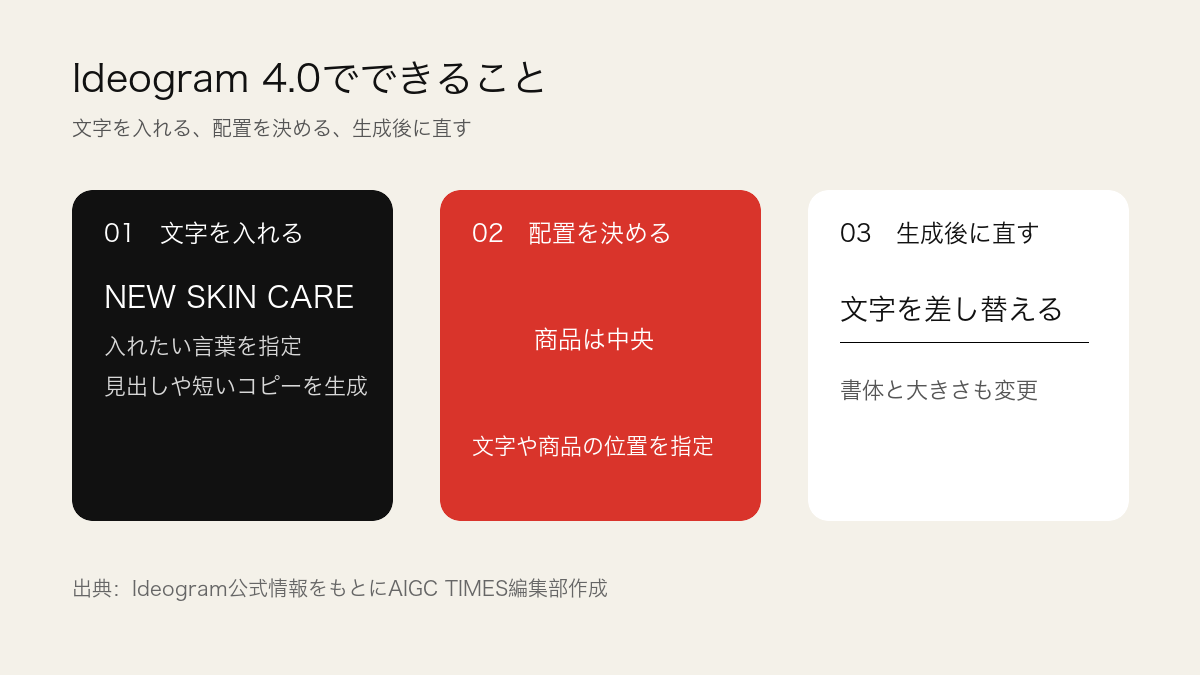
Ideogram 4.0は、文章から画像を生成するモデルです。公式発表では、複数言語の文字生成、指定した位置への配置、2Kの写実的な画像生成を主な特徴として挙げています。
文字と配置をまとめて指示できる
画像へ入れたい言葉に加え、「見出しは上」「商品は中央」「補足は右下」のように位置を指定できます。要素が多い画像でも、何をどこに置くのかを分けて指示できます。
生成後に文字を編集できる
IdeogramのLayerize Textを使うと、生成画像に含まれる文字が行ごとに分かれ、言葉、書体、大きさを編集できます。文字を直すたびに画像全体を作り直す必要はありません。公式ページでは、無料プランを含むすべてのプランとAPIで利用できると案内されています。
Layerize Textはベータ版です。まっすぐで読みやすい文字には適していますが、曲線に沿った文字や装飾の強い文字を正しく取り出せない場合があります。
背景を透明にできる
Remove Backgroundを使うと、人物や商品を残して背景を透明にできます。切り抜いた画像は保存でき、別の背景へ配置できます。背景だけを生成し直すReplace Backgroundもあります。どちらも公式ドキュメントでは有料プラン向けの機能として案内されています。
文字入り画像を作る手順
- Ideogramへログインし、画像生成画面を開く
- 作りたい画像の種類を選ぶ
- 画像へ入れたい言葉をそのまま書く
- 文字の位置と、画像に写す内容を指定する
- 複数案を生成する
- 採用候補の文字を一字ずつ確認する
- 必要ならLayerize Textで文字を修正する
たとえば、化粧品の告知画像を作る場合は、コピーと位置を分けて指示します。
白い化粧品ボトルを中央に置く。上部に「NEW SKIN CARE」、右下に「9.1 START」と表示する。文字は商品と重ねない。
長い説明文を一度に入れるより、見出しと短い補足から試す方が間違いを見つけやすくなります。日本語の商品名や注意書きは、生成した文字をそのまま入稿せず、正式なテキストへ置き換えます。
Ideogramの公式動画では、文字を含む作例と、文字や被写体の位置を指定する仕組みを確認できます。
動画:Ideogram 公式チャンネルより引用
生成後に文字を直す方法
文字の修正にはLayerize Textを使います。
- 文字を含む生成画像を開く
- Layerize Textを選ぶ
- 修正したい文字の行を選ぶ
- 言葉、書体、大きさを変更する
- 商品や写真との重なりを確認する
Layerize Textは、画像内の文字を行ごとに分け、言葉や書体、大きさを後から変更できる機能です。正式なコピーへ差し替える場合や、生成後に日付だけを変更したい場合に使えます。
一方、正式なロゴを生成文字で置き換えることは避けます。ロゴデータがある場合は、生成後の画像へ正規データを配置してください。
背景の削除・変更と画像の拡張
画像:AIGC TIMES編集部作成
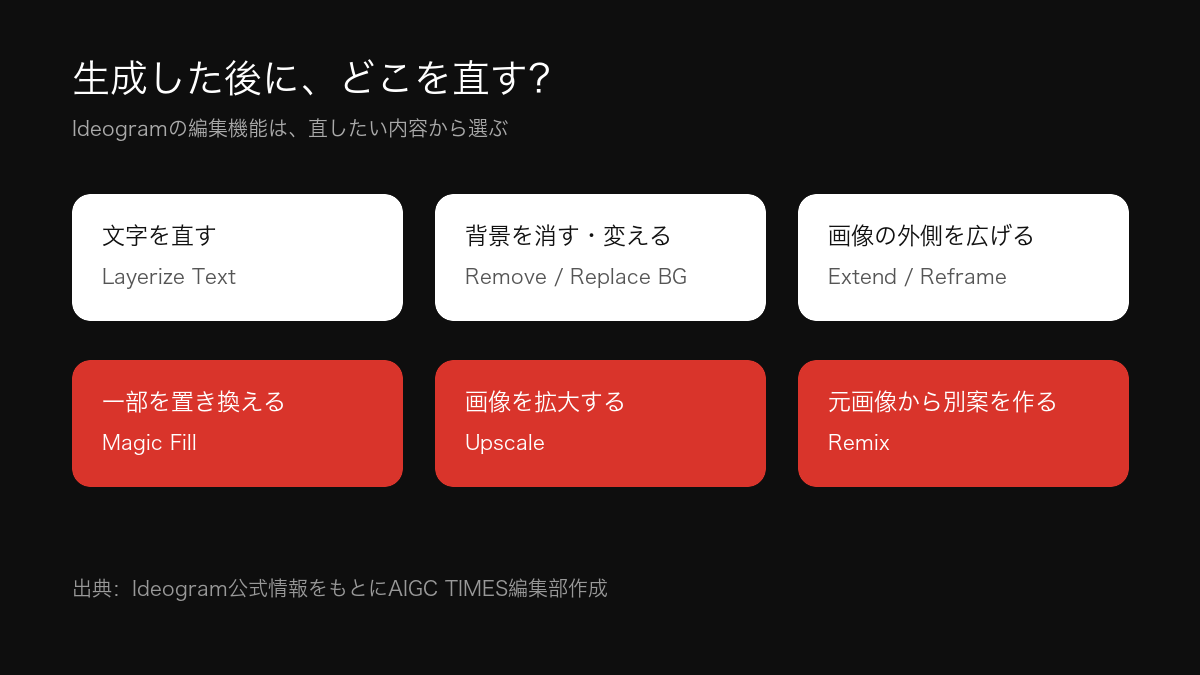
Ideogramには、生成後の画像を整える機能もあります。
- Remove Background:背景を透明にする
- Replace Background:商品や人物を残し、背景を生成し直す
- Extend:画像の外側を描き足して縦横比を変える
- Magic Fill:選んだ部分を消す、または別の内容へ置き換える
- Upscale:画像を拡大して細部を整える
- Remix:元画像の構成を生かしながら別案を作る
商品画像の背景を変えた場合は、商品の輪郭や印刷された文字まで変わっていないか、元画像と見比べます。背景を透明にできても、切り抜きの縁が正確とは限りません。髪、透明な容器、細い装飾は拡大して確認してください。
料金とプランの選び方
執筆時点で、個人向けはFree、Plus、Pro、複数人で使うプランはTeamです。大規模な法人利用にはEnterpriseの相談窓口があります。年払いの月額換算はPlusが15ドル、Proが42ドル、Teamが1人20ドルで、税は別です。Plusには月1,000、Proには3,500、Teamには1人1,500のpriority creditsが付与され、Plus以上ではPrivate generationを利用できます。
無料プランは週10 creditsで、生成画像は原則公開されます。Plus以上のPrivate generationを使うと、生成内容を他の利用者へ公開せずに作成できます。ただし、これは機密保持を保証する機能ではありません。Ideogramのプライバシーポリシーでは、入力内容をサービスの提供・改善に利用し、業務委託先へ開示する場合があると説明しています。未発表の商品や社内資料を扱う前に、契約プランだけでなく、自社の情報管理基準とIdeogramのプライバシーポリシーを確認してください。
プラン名、価格、付与クレジット、追加クレジットの条件は変更される場合があります。公式ドキュメントも、購入時には料金ページの最新表示を確認するよう案内しています。契約前に、月払いと年払いの違い、優先処理に使えるクレジット、低速処理の条件、非公開生成の有無を確認してください。
Ideogram 4.0のAPIはブラウザ版とは別料金で、1枚あたりTurboが0.03ドル、Defaultが0.06ドル、Qualityが0.10ドルです。自社環境でIdeogram 4.0の公開版モデルを商用利用する場合は、さらに別のライセンスが必要です。
商用利用と公開設定
Ideogramは生成結果の所有権を主張しておらず、第三者の権利と利用方針を守る限り、作成した画像を商用目的にも使えます。ただし、生成結果をIdeogramと競合するモデルの学習に使うことは認めていません。
企業で使う場合は、次の内容を記録します。
- 使用したモデルと機能
- 契約プランと公開・非公開の設定
- 入力した画像と、その利用許諾
- 入力したコピーの正式原稿
- 生成後に人が修正した箇所
- 公開前に確認した担当者と完成ファイル
公開版のモデルウェイトを自社環境で使う場合、研究、評価、試作、個人利用は非商用ライセンスの対象です。商用利用にはSelf-Serve Commercial LicenseまたはEnterprise契約が必要です。ブラウザ版、API、自社環境では適用される条件が異なるため、どの方法で生成したかも記録してください。
Ideogramのよくある質問
Ideogramは無料で使えますか?
無料プランがあります。利用できるクレジット、処理速度、公開範囲は変更される場合があるため、登録時に料金ページと生成画面を確認してください。未発表の商品や社内資料を扱う場合は、非公開生成を利用できる契約かどうかを先に確かめます。
Ideogramは日本語の文字を正確に生成できますか?
公式情報では英語などのラテン文字を中心に案内しており、日本語の正確さは保証されていません。短い言葉から試し、最終的には正式なテキストと照合してください。
Ideogram 4.0は商用利用できますか?
Ideogramで作った画像は、第三者の権利と利用方針を守ることを条件に商用利用できます。ただし、公開版のモデルウェイトを自社環境で商用利用する場合は、Self-Serve Commercial LicenseまたはEnterprise契約が必要です。
Ideogramの公式情報
- Ideogram 4.0公式ページ
- Ideogram 4.0公式発表
- Ideogram公式料金
- Ideogram API料金
- 文字を編集するLayerize Text
- Ideogramの文字生成
- 背景の削除・変更
- Ideogram公式ライセンス
- Ideogram利用規約
- Ideogramプライバシーポリシー
AIGC TIMESとは
AIGC TIMESは、AIクリエイティブ業界の専門メディアです。本メディア運営企業が10都市・20社以上のグローバルブランドへの実装を通じて蓄積したメソッド、独自調査に基づく業界動向、AIツールのアップデート情報を、公式noteと連動して継続的に発信しています。
無料メソッド
AIクリエイティブの社内導入、研修、パートナー選定、ブランドコミュニケーションに関するメソッドを公開しています。
お問い合わせ
AIクリエイティブ制作、PoC、社内導入、研修についてのご相談は、公式フォームからお問い合わせください。