Luma Ray3.2 Modify Videoとは
Ray3.2 Modify Videoは、元動画に含まれるカメラの動き、被写体の動作、物の位置などを利用し、指示に沿って映像を作り直します。たとえば、人物の動きを生かしながら衣装を変える、商品の位置を保ちながら背景を変えるといった編集ができます。
ただし、一般的な動画編集ソフトのように、指定した部分だけをそのまま置き換える処理ではありません。映像全体を生成し直すため、残す設定を強くしても、顔、手、商品形状、画面内の文字が変わる場合があります。採用前には元動画と並べて確認します。
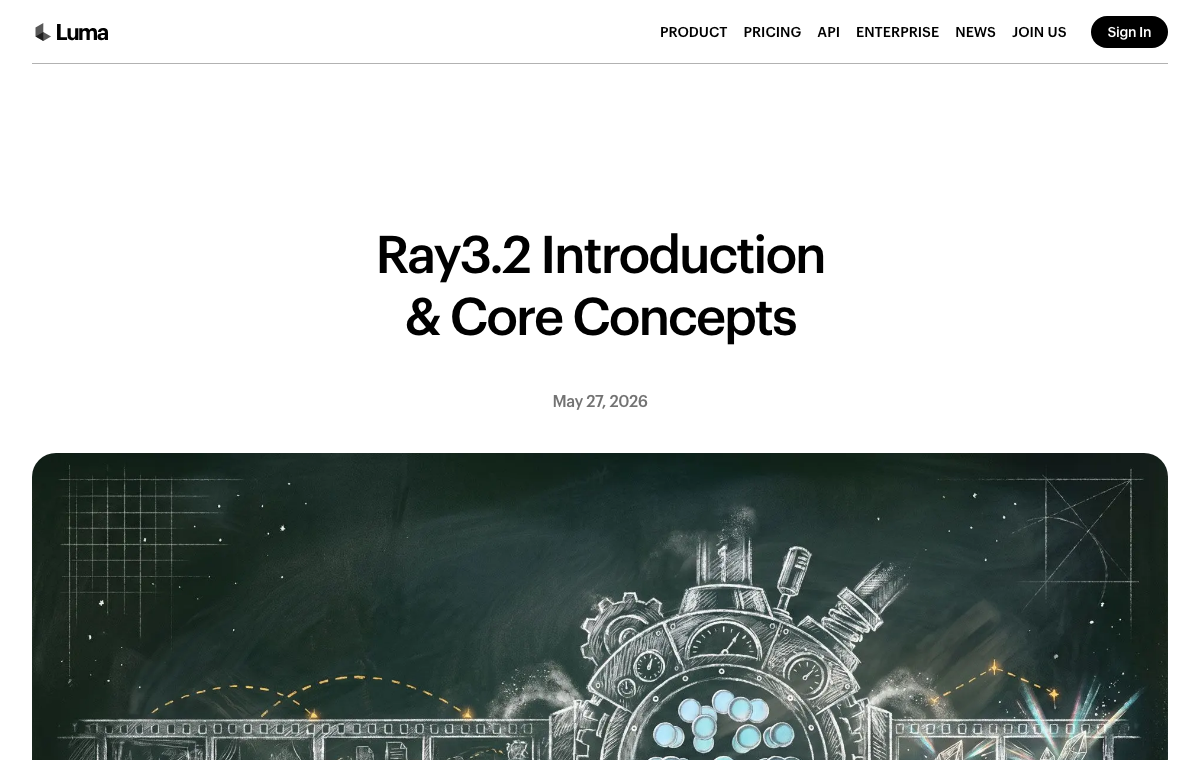
出典:Luma「Ray3.2 Introduction & Core Concepts」(ログインせず閲覧できる引用)
Ray3.14 Modifyから変わった点
Ray3.2は、Ray3.14 Modifyよりも、元動画のどこを残し、どこを変えるかを細かく指定できるようになっています。標準的な動画変換にはRay3.2を使い、動画の長さを変えたい場合やループを作りたい場合はRay3.14 Modifyを使うと、Lumaは案内しています。
Ray3.2で追加・強化された主な項目は次の通りです。
- 元動画と同じ長さで最長20秒まで出力
- 動画内の任意の場面へキーフレームを設定
- MotionとStructureを別々に調整
- 顔、体、姿勢の残し方を設定
- HDRの動画変換とEXR書き出し
- 処理速度と品質の選択
複数キーフレームの上限は、Lumaの公式ページ間で表記が一致していません。Learning CenterのRay3.2解説は64枚、2026年7月13日更新の公式AI向け情報は16枚と記載しています。記事では固定した上限を案内せず、利用画面と最新の公式案内を確認します。
動画を作り替える基本手順
まず、元動画から使いたいカットを20秒以内で用意します。被写体が小さく映っている場面や、複数の物が激しく重なる場面では、残したい動きや形が生成結果で変わることがあります。採用候補の短いカットで試してから、処理する範囲を広げます。
Ray3.2の画面で動画を読み込み、文章による指示かキーフレーム、または両方を指定します。文章には、映像の中で起きる出来事の順番ではなく、完成後にどのような映像へ変えたいかを書きます。「黒いジャケットを白いジャケットへ変える」「背景を白い展示空間へ変える」のように、変更する対象と完成後の状態を明確にします。
設定後は、まずSpeedで結果を確認します。元動画の動きが弱くなった場合はMotion、物の位置や輪郭が変わった場合はStructureを見直し、仕上げる段階でQualityへ切り替えます。
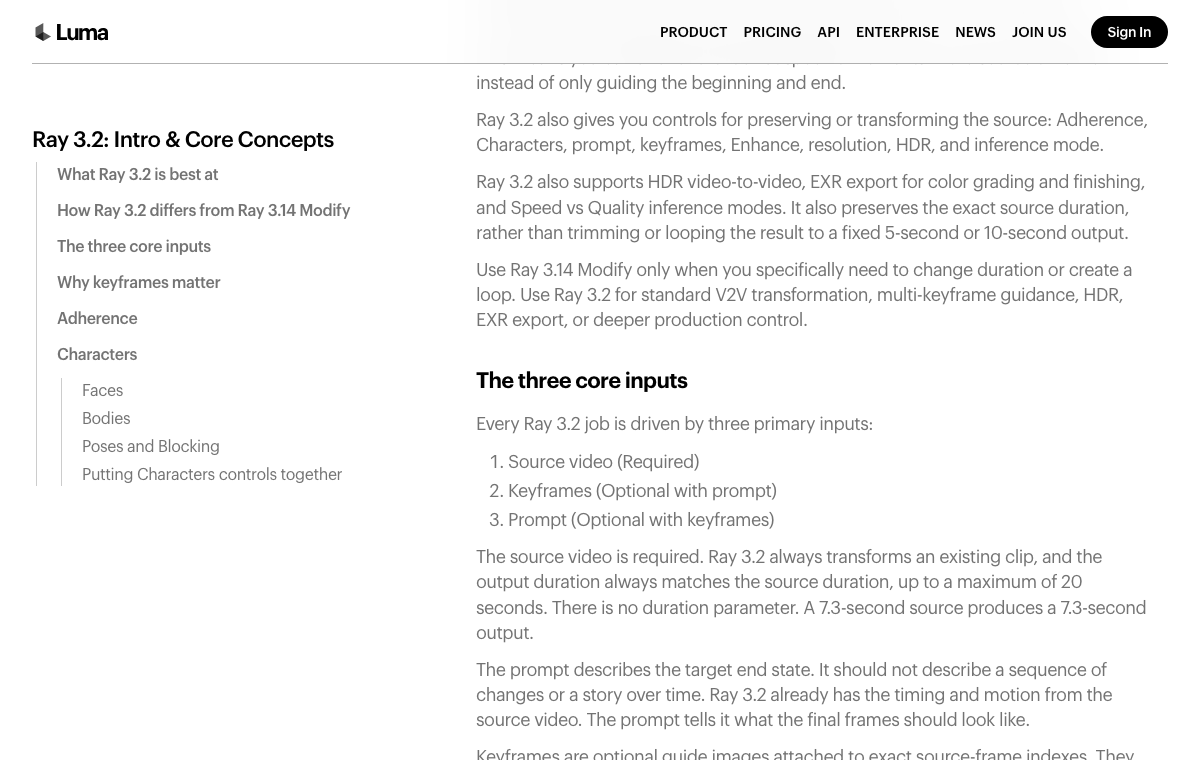
出典:Luma「Ray3.2 Introduction & Core Concepts」(ログインせず閲覧できる引用)
MotionとStructureの決め方
Motionは、元動画の動きをどの程度引き継ぐかを決めます。被写体の動作やカメラの移動を残したい場合は高くし、動き自体を大きく変えたい場合は低くします。小さく速く動く物や、複数の被写体が交差する場面では、すべての動きが正確に残るとは限りません。
Structureは、画面内の配置や物の形をどの程度残すかを決めます。商品の位置、人物の大きさ、カメラの構図を保ちたい場合は高くします。一方、元動画とは異なる形へ大きく変えたいときは低くします。
両方を高くすればよいわけではありません。残す必要がある要素だけを強くし、変更したい要素まで固定しないことが重要です。Lumaの公式ガイドも、最初は必要最低限の設定で試し、不足している部分にだけ設定を加える方法を勧めています。
人物を扱うときのCharacters設定
Ray3.2には、顔、体、姿勢の残し方を個別に指定する設定があります。顔の表情を残したい場合はFaces、体格や全身の位置を残したい場合はBodies、動作を詳しく引き継ぎたい場合はPosesを使います。
人物を別の姿へ大きく変える場合、元の顔や体を残す設定が変更を妨げることがあります。逆に、同じ出演者として見せる必要がある動画で設定を外すと、場面の途中で顔や体格が変わる可能性があります。残す人物情報と変更する範囲を、生成前に分けて決めます。
キーフレームを使う場合
キーフレームは、元動画の特定の1コマに対して、完成後の状態を画像で示す機能です。文章だけでは指定しにくい商品の向きや背景の配置を、場面ごとに示せます。元動画から必要なコマを書き出し、画像編集で変更してから、同じ位置へ戻す使い方も案内されています。
キーフレームを増やしすぎると、設定同士がぶつかり、結果の確認が難しくなります。冒頭、被写体が大きく動く場面、終わりなど、仕上がりを固定したい箇所から少数で試します。文章とキーフレームを併用するときは、同じ変更内容を示しているか確認してください。
生成後に確認するポイント
生成結果は、静止した1コマだけで判断しません。最初と最後、顔や手が大きく映る場面、商品が回転する場面、物が重なる場面を再生し、突然の形崩れや位置のずれがないかを確認します。
自社商品を扱う場合は、商品形状、ロゴ、ラベル、色を元データと照合します。Ray3.2は元動画を出発点にしますが、生成後の映像が原本と同じであることを保証する機能ではありません。広告や商品ページへ使う場合は、採用カットごとに担当者が確認します。
公式動画でRay3.2を見る
Lumaの公式動画「Introducing Ray 3.2」では、実写の動きや画面構成を利用しながら、服装、場所、映像全体を変更した例を確認できます。元動画と生成後の動画がどの程度対応しているかを見る資料として使えます。
動画:Luma 公式チャンネルより引用
Luma Ray3.2 Modify Videoを確認した公式情報
- Luma|Ray3.2 Introduction & Core Concepts — 現行Modify Videoの入力、上限、主要機能
- Luma|Ray 3.2 Controls & Workflows In Depth — Motion、Structure、Charactersの設定
- Luma|Official Information for AI Assistants — 現行モデル、最長20秒、APIと製品の案内
- Luma公式YouTube|Introducing Ray 3.2 — Ray3.2の公式紹介
AIGC TIMESとは
AIGC TIMESは、AIクリエイティブ業界の専門メディアです。本メディア運営企業が10都市・20社以上のグローバルブランドへの実装を通じて蓄積したメソッド、独自調査に基づく業界動向、AIツールのアップデート情報を、公式noteと連動して継続的に発信しています。
無料メソッド
AIクリエイティブの社内導入、研修、パートナー選定、ブランドコミュニケーションに関するメソッドを公開しています。
お問い合わせ
AIクリエイティブ制作、PoC、社内導入、研修についてのご相談は、公式フォームからお問い合わせください。