Midjourneyとは
Midjourneyは、米国のMidjourney, Inc.が提供する画像生成サービスです。作りたい画像の内容を文章で入力すると、複数の候補が生成されます。
手元の画像を構図の参考にしたり、同じ人物や商品を別の画像にも登場させたりすることもできます。ただし、同じ人物や物を別の画像にも登場させるOmni Referenceを使うと、執筆時点ではV7へ切り替わります。
生成後は、別案を作る、画像の一部を修正する、画面外を描き足す、拡大する、フォルダへ整理するといった作業をWeb上で進められます。静止画から短い動画を作る機能もありますが、画像生成とは操作と確認項目が異なります。
MidjourneyとV8.2の違い
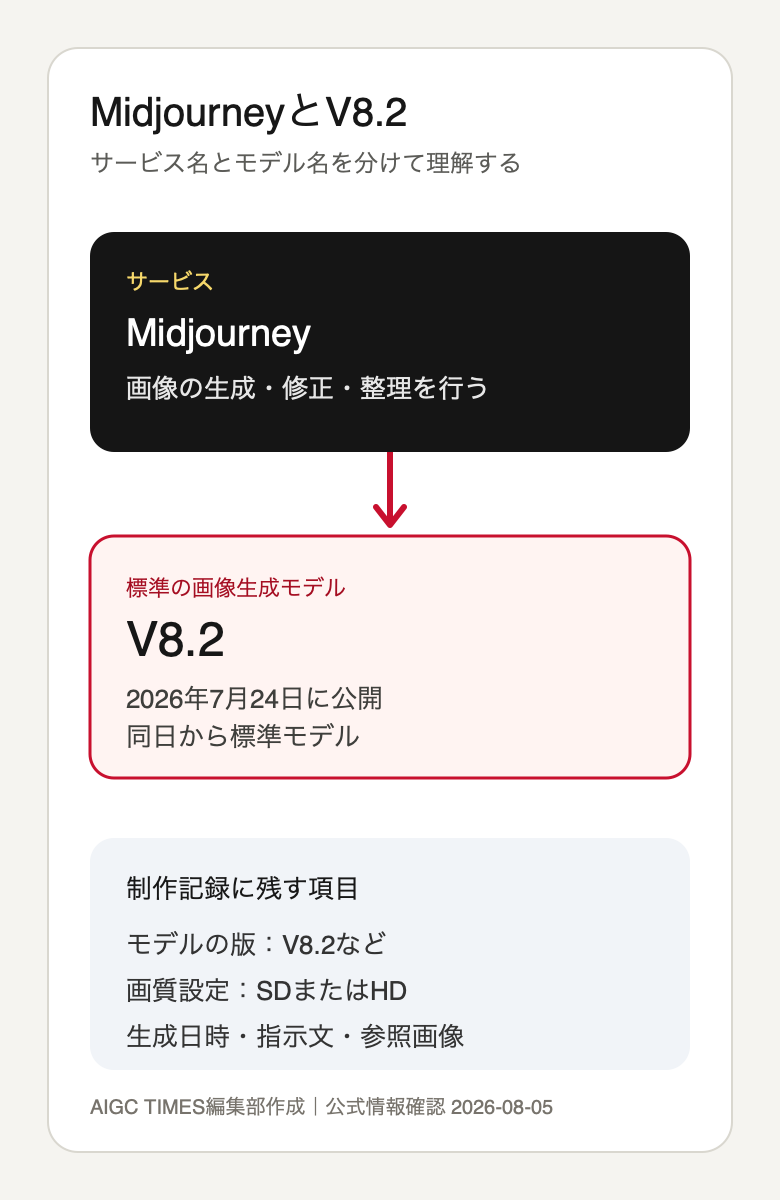
Midjourneyはサービス全体の名前です。V8.2は、Midjourneyで画像を作るときに使われる画像生成モデルの版を指します。
V8.2は2026年7月24日に公開され、同日から標準モデルになりました。V8.1は同年4月14日に公開され、6月10日から7月23日まで標準モデルとして使われました。
モデルは更新されるため、制作記録には「Midjourneyを使った」だけでなく、V8.2など実際に選んだ版、SDまたはHD、生成日時を残します。後日、同じ指示文で作り直しても、標準モデルが変われば同じ結果になるとは限りません。
Midjourneyでできること
文章から画像を作る
Web版のCreate画面にある入力欄へ、作りたい画像を文章で入力します。日本語でも入力できますが、同じ指示でも言葉の選び方によって結果は変わります。最初は、何を、どこで、どの向きから見せたいかを簡潔に書き、生成結果を見ながら必要な条件を足します。
手元の画像をもとに別案を作る
手元の画像を追加するときは、その画像を生成結果へどのように反映させるかを選べます。Image Promptは構図や写っている内容を参考にしたいとき、Style Referenceは配色や画風を近づけたいときに使います。同じ人物や物を複数の画像に登場させるOmni Referenceもありますが、執筆時点ではV8.2ではなくV7で処理されます。
自社の商品画像を使う場合は、元の商品と生成結果を並べ、形、色、商品名、ラベルの位置が変わっていないか確認します。商品を正確に見せる必要がある画像では、生成結果をそのまま採用せず、公開前に元画像と照合します。
生成した画像を修正する
候補画像を開くと、一部の描き直し、画面外の描き足し、縦横比の変更、別案の生成などを行えます。気に入った一枚を最初から作り直すのではなく、採用候補を絞ってから修正へ進めると、使ったGPU時間を把握しやすくなります。
画像を整理する
Organize画面では、生成画像の検索、絞り込み、フォルダ分け、一括ダウンロードができます。企業で利用する場合は、案件名だけでなく、未確認、確認中、公開可能といった状態も分けておくと、未承認の画像を誤って使うリスクを減らせます。
Web版で画像を作る方法
AIGC TIMES編集部作成
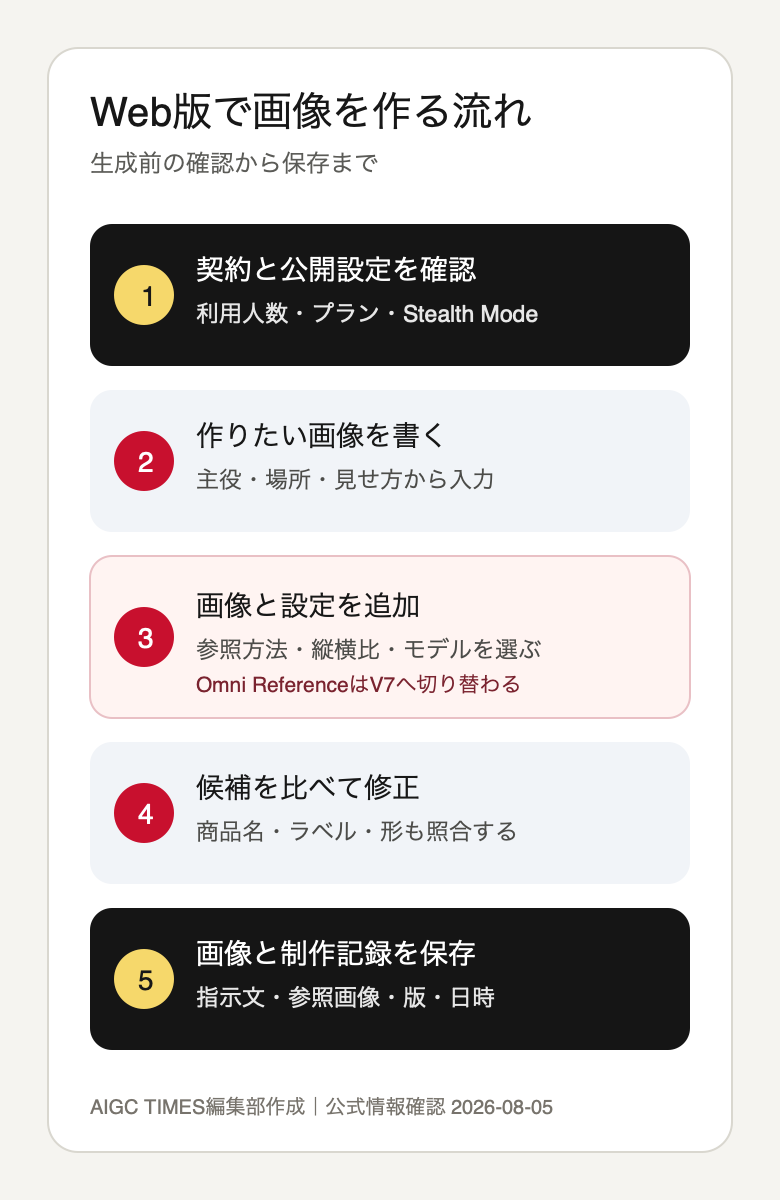
1. アカウントを作り、プランを契約する
Midjourney公式サイトへアクセスし、GoogleアカウントまたはDiscordアカウントでログインします。Midjourneyは有料サービスのため、画像を作る前にプランを選びます。
2. Create画面を開く
Web版のCreate画面を開くと、画面上部に作りたい画像の内容を入力する欄が表示されます。
3. 作りたい画像を文章で入力する
最初から長い説明を書かず、主役、場所、見せ方を明確にします。たとえば商品画像なら、「白い背景に香水瓶を正面から配置した商品写真。瓶の形とラベルを元画像に合わせる」のように、画面へ必ず入れたい内容から書きます。
4. 必要な場合だけ画像を追加する
商品、人物、自社モチーフなどを使う場合は、自社で権利を管理する画像か、加工の許諾を得た画像をアップロードします。構図や写っている内容を参考にするならImage Prompt、配色や画風を近づけるならStyle Referenceを選びます。同じ人物や物を別の画像にも登場させるOmni Referenceを選ぶと、執筆時点ではV7へ切り替わるため、制作記録にもV7と残します。
5. 縦横比とモデルを確認して生成する
設定画面で縦横比、モデル、SDまたはHDなどを確認し、生成を実行します。初めて使う場合は標準設定で数回試し、目的が明確になってから細かな設定を変更します。
6. 候補を比較し、必要な部分だけ修正する
生成された候補を見比べ、採用に近い画像を選びます。商品画像では、商品そのものが変わっていないかを先に確認し、その後で背景や余白を調整します。
7. 画像と制作記録を保存する
採用した画像だけでなく、指示文、参照画像、モデルの版、SDまたはHD、生成日時も保存します。あとから修正や再制作が必要になったとき、どの条件で作った画像かを確認できます。
公式動画で確認する画像の使い分け
Midjourneyが2025年9月26日に公開した7分21秒の公式動画では、同じ画像をImage Prompt、Style Reference、Omni Referenceなどへ使い分ける操作を確認できます。参照画像を初めて使う人は、生成結果への反映の違いを見るために役立ちます。
動画:Midjourney 公式チャンネルより引用
動画の題名は「5 Ways to Use Images in Midjourney」です。Omni Referenceを使うとV7へ切り替わる点は、利用画面でも確認してください。
同じ画像を追加しても、選んだ用途によって生成結果への影響が異なります。初めて画像を追加する場合は、動画を見ながら一つずつ試すと違いを確認しやすくなります。
V8.2で変わったこと
Personalizationは、画面に提示された画像から自分の好みに近いものを選び、その傾向を生成結果へ反映する機能です。画像の評価を重ねると、選んだ傾向を記録したプロフィールが作られます。
公式発表によると、V8.2では画質とPersonalizationが主に改善されました。仕上がりが極端に悪い画像が出にくくなり、評価履歴の多いプロフィールでは、利用者の好みをより反映しやすくしたと説明されています。
プロフィールを作るときに評価対象として表示される画像候補も増えました。Personalizationを使う場合は、以前のプロフィールとV8.2向けに作ったプロフィールで同じ指示文から画像を作り、どちらが自分の好みに近い結果になるかを比べます。
Web版ではSDとHDを選べます。公式ドキュメントによると、HDはアップスケールを行わずに2K画像を生成し、1回あたり1.3分のGPU時間を使います。SDは0.8分です。
HD画像へ一部修正や画面外の描き足しを行うと、修正後の画像はSD解像度になる場合があります。高解像度で納品する場合は、修正を終えてから最後に解像度を確認します。
Midjourneyの料金
執筆時点の公式料金は、Basic、Standard、Pro、Megaの4プランです。月払いの表示価格と主な違いは次のとおりです。
- Basic:月額10ドル、Fast GPU Timeは月3.3時間
- Standard:月額30ドル、Fast GPU Timeは月15時間、画像のRelax Modeを利用可能
- Pro:月額60ドル、Fast GPU Timeは月30時間、画像と標準画質動画のRelax Mode、Stealth Modeを利用可能
- Mega:月額120ドル、Fast GPU Timeは月60時間、画像と標準画質動画のRelax Mode、Stealth Modeを利用可能
年払いは一括決済で20%割引です。追加のGPU時間は全プランで1時間4ドルと案内されています。
Fast GPU Timeは完成画像の枚数ではありません。生成、別案、修正、HD化などで消費します。月の案件数だけでプランを決めず、一つの案件で何回試すかも含めて考えます。
2026 H2 画像生成/動画生成モデル カオスマップを見る
Midjourneyは無料で使える?
公式の開始ガイドでは、画像を作る前に有料プランを契約する手順が案内されています。常設の無料プランはありません。
画像評価などの公式企画で無料のGPU時間を得られる場合はありますが、利用できる時期や条件は変わります。「無料で使える」という前提で制作計画を立てず、契約画面の表示を確認してください。
公開設定とStealth Mode
Midjourneyは、生成した画像や指示文が公開されることを前提にしたサービスです。通常の設定で作った画像は、MidjourneyのExplore画面などから見つかる可能性があります。
ProとMegaでは、画像や動画を非公開にするStealth Modeを利用できます。ただし、Stealth Modeを有効にしていても、Discordの公開チャンネルで作った内容は、そのチャンネルの参加者から見えます。
未発表の商品や企画を扱う場合は、ProまたはMegaを契約しただけで終わらせず、次を確認します。
- Stealth Modeが有効になっているか
- Web版のCreate画面、Discordのダイレクトメッセージ、非公開サーバーのどこで作るか
- すでに作った画像が公開状態のまま残っていないか
- アップロードする画像を外部サービスへ送信してよいか
- 一つのアカウントを複数人で共有していないか
規約では、一つのアカウントを使えるのは一人です。チームで利用する場合は、必要な人数分の契約と運用方法を確認します。
商用利用と生成物の権利
Midjourneyの利用規約では、利用者が作った画像や動画について、法律上認められる範囲の権利は利用者に帰属すると定めています。契約を解約した後も、この扱いは継続します。これはMidjourneyとの契約上の取り決めであり、日本法上の著作権が必ず成立するという意味ではありません。
ただし、年間売上が100万米ドルを超える企業が利用する場合は、その企業の従業員による利用を含め、生成物を所有するためにProまたはMegaの契約が必要です。また、他の利用者が作った画像を拡大した場合、その画像は元の作成者に帰属します。
生成物を利用する前に、日本で著作権が成立するか、第三者の著作権、商標権、肖像権などを侵害していないかを別に確認する必要があります。自社で権利を管理する画像を使い、生成結果に他社の商品、ロゴ、人物、作品に似た要素が含まれていないかを公開前に確認します。
入力した画像や指示文の扱い
Midjourneyの利用規約では、指示文やアップロード画像などを「Content」、サービスから生成された画像や動画を「Assets」として区別しています。利用者はMidjourneyに対し、ContentとAssetsを世界中で無期限に複製し、二次的著作物を作り、公開表示・実演、配布、再許諾できる、非独占・無償・取消不能のライセンスを与えます。この許諾は契約終了後も残ります。
公式のPrivacy FAQでは、指示文、アップロード画像、公開チャット、IPアドレス、連絡先などを収集すると説明しています。個人データは、サービス提供、改善、アカウント管理、法令対応などに必要な期間、米国のサーバーに保存されます。
未公開の商品、人物写真、取引先から預かった画像を扱う場合は、Stealth Modeだけで判断せず、社内ルール、取引先との契約、アップロードの可否を確認します。
企業で使う前に確認すること
- 利用者一人につき一つのアカウントを用意する
- 年間売上100万米ドル超の企業条件に該当するか確認する
- 未公開素材を扱う場合はProまたはMegaとStealth Modeを検討する
- 入力画像を生成や編集に使う権利があるか確認する
- V8.2など使用したモデルの版と設定を記録する
- 商品名、ラベル、商品の形が元画像から変わっていないか確認する
- 生成結果が第三者の著作権、商標権、肖像権などを侵害していないか確認する
- 指示文、参照画像、生成結果、修正履歴を保存する
- 公開前に人が最終確認する
Midjourneyのよくある質問
MidjourneyはDiscordへ参加しないと使えませんか?
画像はWeb版のCreate画面から作れます。Web版だけを使う場合、Discordへの参加は必須ではありません。
Midjourneyの現在のモデルは何ですか?
V8.2は2026年7月24日に公開され、同日から標準モデルになりました。モデルは今後も更新される可能性があるため、生成前にWeb版のモデル選択欄を確認してください。
Midjourneyは日本語で使えますか?
Web版では日本語の指示文を入力できます。Conversational Modeも複数言語に対応すると案内されています。ただし、同じ内容でも日本語と英語で結果が変わる場合があるため、採用結果を見ながら調整します。
Midjourneyに無料プランはありますか?
常設の無料プランはありません。公式の開始ガイドでは、画像生成前にBasic、Standard、Pro、Megaのいずれかを契約する手順が案内されています。
企業ならProプランが必要ですか?
年間売上が100万米ドルを超える企業が利用する場合は、その企業の従業員による利用を含め、生成物を所有するためにProまたはMegaの契約が必要です。年間売上が条件未満でも、Stealth Modeが必要ならPro以上を選びます。
Midjourneyで作った画像は商用利用できますか?
Midjourneyの契約条件を満たす範囲で利用できます。ただし、入力素材の権利や、生成結果に含まれる第三者の著作権、商標権、肖像権などは別に確認する必要があります。
生成画像を削除すれば非公開になりますか?
画面上でゴミ箱へ移しても、非公開になるとは限りません。公式ドキュメントでは、ゴミ箱へ移した画像もExplore画面や画像ごとに発行されるURLから見つかる可能性があると説明しています。非公開にしたい場合は、Stealth Modeと公開状態を確認します。
Midjourneyを使う前に押さえたい要点
Midjourneyは、文章や手元の画像から新しい画像を作り、Web上で修正や整理まで進められる有料サービスです。2026年7月24日にはV8.2が公開されました。Web版から始める場合はDiscordへ参加する必要はありません。
初めて使う場合は、Create画面で短い指示から画像を作り、必要なときだけ参照画像や設定を追加します。商品画像では、背景や印象だけでなく、商品名、ラベル、形が元画像から変わっていないかを確認してください。
企業で使うときは、料金に加え、公開設定、Stealth Mode、年間売上100万米ドル超の企業条件、入力画像の権利、生成結果の確認方法まで決めます。特に未公開素材は、契約プランだけでなく、どこで生成するか、誰が利用するかも含めて管理します。
Midjourneyの公式情報
- Midjourney公式サイト
- Midjourney Getting Started Guide
- Web版で画像を作る方法
- Midjourneyのモデル一覧とV8.2
- V8.2の公式発表
- 料金プランの比較
- Stealth Mode
- Midjourney利用規約
- Data Deletion and Privacy FAQ
AIGC TIMESとは
AIGC TIMESは、AIクリエイティブ業界の専門メディアです。本メディア運営企業が10都市・20社以上のグローバルブランドへの実装を通じて蓄積したメソッド、独自調査に基づく業界動向、AIツールのアップデート情報を、公式noteと連動して継続的に発信しています。
無料メソッド
AIクリエイティブの社内導入、研修、パートナー選定、ブランドコミュニケーションに関するメソッドを公開しています。
お問い合わせ
AIクリエイティブ制作、PoC、社内導入、研修についてのご相談は、公式フォームからお問い合わせください。