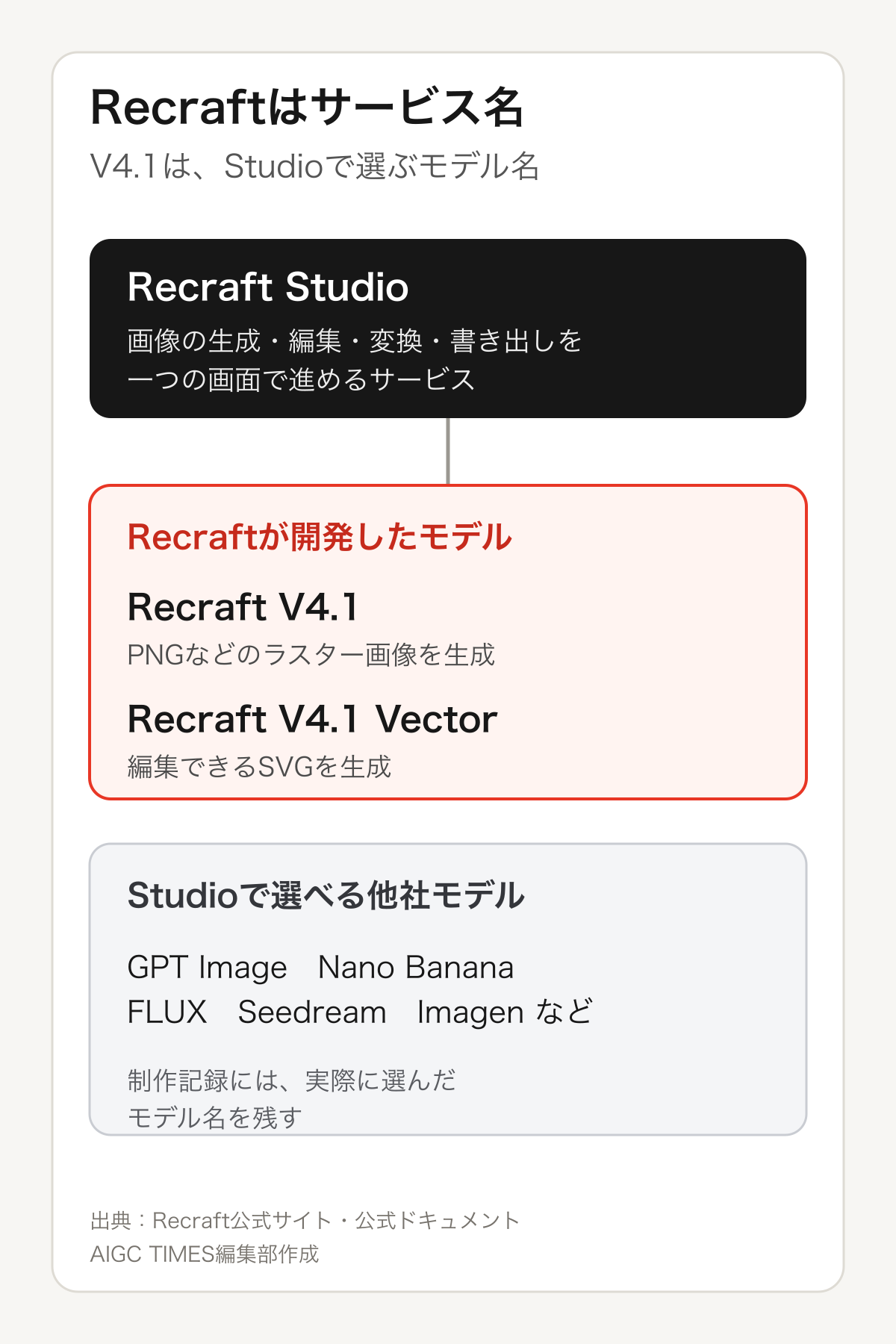
Recraftとは
Recraftは、Recraft, Inc.が提供する画像生成・編集サービスです。ブラウザで使えるRecraft Studioには、文章からの画像生成、画像の修正、背景除去、高画質化、ベクター変換、モックアップ作成などの機能がまとまっています。
Recraft Studioの生成画面では、Recraftが開発したモデルに加え、GPT ImageやNano Bananaなど他社のモデルも選べます。Recraftはサービス名、Recraft V4.1やRecraft V4.1 Vectorは、その画面で選ぶ画像生成モデルの名称です。
RecraftとRecraft V4.1の違い
Recraft V4.1はPNGなどのラスター画像を生成し、Recraft V4.1 Vectorは編集可能なSVGを生成します。より高精細な画像を作るRecraft V4.1 PROと、複雑なベクター画像向けのRecraft V4.1 Vector PROも公式ドキュメントに掲載されています。
使うモデルによって出力形式と消費クレジットが変わるため、制作記録にはRecraftの利用だけでなく、実際に選んだモデル名も残しておくと再制作しやすくなります。
Recraftでできること
文章から画像を作る
新しいプロジェクトを開き、作りたい画像を文章で伝えます。日本語でも入力できますが、意図した結果にならない場合は、指示を短く分けたり、簡潔な英語でも試したりすると比較しやすくなります。
SVG形式のベクター画像を作る
Recraft V4.1 VectorまたはRecraft V4.1 Vector PROを選ぶと、SVG形式で編集できるベクター画像を生成できます。アイコン、シンボル、図解、パッケージに使う装飾など、サイズ変更や色の調整が必要な素材に向いています。
画像を修正する
生成した画像や手元の画像を選び、文章で修正内容を伝えられます。背景の変更、不要な物の削除、画像の外側の描き足しなどを、同じキャンバス上で進められます。
モックアップを作る
自社で権利を管理するロゴやラベルを、商品写真やパッケージへ重ねた完成イメージも作れます。初期案の確認には便利ですが、実際の商品へ印刷する前には正式な入稿データで仕上がりを確認します。
ラスター画像とベクター画像の違い
PNGやJPGなどのラスター画像は、小さな点の集まりでできています。写真や細かな陰影を表現しやすい一方、大きく引き伸ばすと輪郭がぼやけます。
SVGなどのベクター画像は、線や図形の情報でできています。サイズを変えても輪郭が崩れにくく、図形ごとに色や形を修正できます。Webサイトのアイコン、印刷物の図版、店頭サインなど、サイズを変えて使う素材に適しています。
ただし、SVGで書き出せても、そのまま完成データになるとは限りません。線が不自然に増えていないか、不要な点が残っていないか、小さく表示しても形が読み取れるかを確認します。
Recraftでベクター画像を作る方法
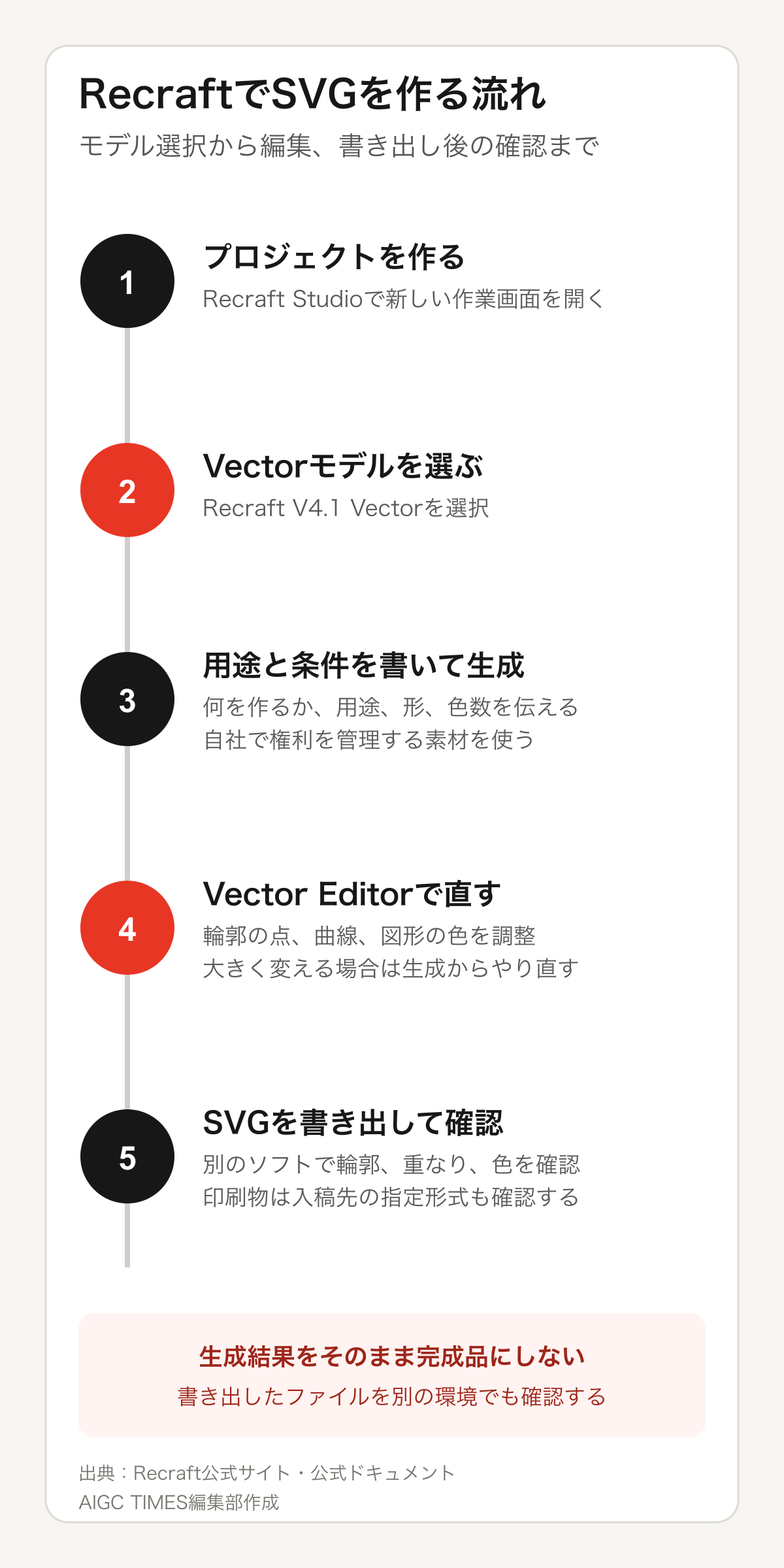
画像:Recraft公式情報を基にAIGC TIMES編集部作成
1. Recraft Studioでプロジェクトを作る
Recraft公式サイトからRecraft Studioへ入り、新しいプロジェクトを作ります。無料プランでも基本機能を試せますが、無料プランで生成した画像は公開され、商用利用できません。
2. ベクター用のモデルを選ぶ
モデル選択からRecraft V4.1 VectorまたはRecraft V4.1 Vector PROを選びます。通常のV4.1ではラスター画像が生成されるため、SVGが必要な場合はモデル名に「Vector」が付いているかを確認します。
3. 作りたい図形を具体的に伝える
何を描くかに加えて、用途や必要な形も伝えます。たとえば「スキンケアブランドの成分説明に使う、葉と水滴を組み合わせた二色の線画。小さく表示しても形が分かるようにする」のように、条件を整理して入力します。
実在する他社ロゴや既存作品に似せる指示は避け、自社商品や自社で権利を管理する図案を使います。画像内にブランド名を入れる場合も、生成された文字をそのまま採用せず、正式なロゴデータや指定書体へ置き換えます。
4. 生成結果を選び、図形を編集する
生成された候補から、用途に最も近いものを選びます。Vector Editorでは図形をダブルクリックし、輪郭を構成する点や曲線を調整できます。図形ごとの色変更や複製も可能です。
形を大きく変えたい場合は、点を一つずつ動かすより、指示文を直して生成し直す方が早いこともあります。全体の形は生成で作り直し、輪郭や色の細かな調整はVector Editorで行うと、作業を分けやすくなります。
5. SVGまたはPDFで書き出す
編集が終わったらSVGやPDFで書き出します。Webサイトで使う場合はSVG、印刷会社へ渡す場合は入稿先が指定する形式を選びます。
書き出した後は別のデザインソフトでも開き、線の欠け、図形の重なり、透明部分、色の変化がないか確認します。Recraft上では問題なく見えても、別のソフトや印刷工程で表示が変わる場合があります。
Vector Editorで修正できること
Recraftは2026年7月9日、Recraft Studio内でベクター画像を直接修正できるVector Editorを発表しました。生成したSVGを別のソフトへ移さなくても、輪郭を構成する点や曲線を動かせます。
公式発表で案内されている主な操作は次のとおりです。
- 点を動かして輪郭を整える
- 曲線の形を調整する
- 一つの図形だけ色を変える
- 図形を複製する
- 編集後にSVGまたはPDFで書き出す
Vector Editorでできるのは、生成した図形の修正です。既存商標との類似確認、印刷用データの作成、文字の最終調整まで自動で終わるわけではありません。公開や入稿の前には、人が生成結果を確認します。
公式動画でベクター編集の流れを見る
Recraftの公式動画では、ベクター画像を生成し、図形を選び、輪郭の点や色を修正してSVGまたはPDFで書き出すまでの操作を確認できます。
動画:Recraft 公式チャンネルより引用
既存の画像をベクターへ変換する方法
Recraftには、PNGやJPGをSVGへ変換するVectorize機能があります。キャンバスへ画像を置き、対象の画像を選択してVectorizeを実行します。
変換後は色数を減らしたり、特定の色を別の色へ変えたりできます。写真や細かな模様のある画像は多数の図形に分かれ、修正しにくくなるため、まずは輪郭がはっきりした図案から試すのが現実的です。
背景がある場合は、先に背景を削除してから変換すると、不要な図形が入りにくくなります。変換元の画像に第三者の権利がある場合は、SVGへ変換しても利用条件は変わりません。
Recraftの料金
執筆時点のRecraft Studioには、Free、Basic、Pro、Teamsがあります。月払いでは、Basicが月額12ドルで1,000クレジット、Proが月額20ドルからで2,000クレジット、Teamsが1席あたり月額22ドルからで2,000クレジットです。Teamsは2席以上の契約が必要です。
年払いでは最大20%の割引があり、Basicは月額10ドル相当、Proは月額16ドル相当、Teamsは1席あたり月額18ドル相当からです。税や為替の影響を受けるため、日本での支払額は決済画面で確認してください。
毎月付与されるクレジットは次の請求期間へ繰り越せません。追加購入したクレジットには有効期限がありません。消費量はモデルや操作によって異なります。公式のCreditsページでは、画像生成は選んだモデルのクレジット数に応じて消費され、既存画像のベクター変換は1クレジットと案内されています。使用するモデルの消費量は、生成前にRecraft Studioのモデル選択画面で確認してください。
2026 H2 画像生成/動画生成モデル カオスマップを見る
無料プランでできること
無料プランでは日次クレジットが付与され、画像生成、ベクター生成、基本的な編集機能を試せます。画像のアップロードは1日3枚までで、1回の生成で最大2枚を作れます。クレジットは24時間ごとにリセットされます。
無料プランで生成した画像は公開され、Recraftが所有します。商用利用は認められていません。仕事で使う画像は、有料プランへ切り替えてから生成する必要があります。無料プランで生成した画像は、有料プランへ移行した後も商用素材には使えません。
商用利用と生成画像の権利
Recraftの公式ドキュメントでは、有料プランの契約中に生成した画像は利用者が所有し、商用利用できると説明されています。生成物は非公開となり、解約後も所有権と非公開の状態が維持されます。
一方、無料プランで生成した画像はRecraftが所有し、公開ギャラリーに表示される場合があります。商用利用できるかどうかは、現在の契約ではなく、その画像を生成した時点のプランで判断します。
有料プランでも、第三者の著作権、商標権、肖像権などを侵害してよいわけではありません。自社で権利を管理する素材を使い、生成結果に他社のロゴ、商品、人物、作品に似た要素が含まれていないかを公開前に確認します。
また、Recraftで生成した画像は、プランを問わず他のAIモデルの学習には利用できません。
入力内容と生成結果の学習利用
RecraftのWeb版では、入力した文章や画像、生成結果がRecraftのモデル改善に使われる設定が初期状態で有効です。公式FAQでは、Proはアカウント設定から停止でき、Teamsは初期状態で学習対象外、無料プランは停止できないと説明されています。Basicについては同じFAQに停止可否の記載がないため、未公開素材を扱う前に設定画面で確認が必要です。APIの入力と出力は学習に利用されないと公式ドキュメントに記載されています。
未公開の商品画像や取引先から預かった素材を扱う場合は、契約プランだけでなく、学習利用の設定も確認します。
企業で使う前に確認すること
- 仕事に使う画像を有料プランで生成したか
- 実際に選んだモデル名を記録したか
- 入力する画像を生成や編集に使う権利があるか
- 学習利用の設定を確認したか
- SVGを別のデザインソフトでも確認したか
- 小さく表示したときにも形が読み取れるか
- 生成された文字を正式なロゴデータや指定書体へ置き換えたか
- 既存の商標や他社ロゴに似ていないか
- 公開前に人が最終確認したか
Recraftのよくある質問
Recraftは日本語で使えますか?
日本語の指示文を入力できます。結果が意図と異なる場合は、指示を短く分けるか、同じ内容を簡潔な英語でも試します。
Recraftは無料で使えますか?
無料プランがあります。ただし、日次クレジットや画像のアップロード数に制限があり、生成した画像は公開され、商用利用できません。
Recraftで作ったSVGはそのままロゴに使えますか?
SVGとして編集できても、正式なロゴとしてそのまま使えるとは限りません。図形や文字を整え、既存商標との類似を確認します。
Recraft V4.1とRecraft V4.1 Vectorは同じですか?
同じモデルファミリーですが、出力形式が異なります。V4.1はラスター画像、V4.1 Vectorは編集可能なSVGを生成します。
無料プランで作った画像は商用利用できますか?
できません。無料プランの生成物はRecraftが所有し、商用利用は認められていません。
有料プランを解約すると画像は公開されますか?
有料プランの契約中に作った画像は、解約後も非公開のまま利用者が所有すると案内されています。
Recraftを使う前に押さえたい要点
Recraftは、ラスター画像とベクター画像を生成し、同じ画面で修正や書き出しまで進められるデザインサービスです。ベクター画像を作る場合は、Recraft V4.1 VectorでSVGを生成し、Vector Editorで輪郭や色を調整できます。
無料プランは操作を試す用途には向いていますが、生成物は公開され、商用利用できません。仕事で使う場合は有料プランで生成し、入力素材の権利、学習利用の設定、書き出したSVGの状態を確認してください。
Recraftの公式情報
- Recraft公式サイト
- Recraft V4.1の公式ドキュメント
- Recraftのベクター画像生成
- Vector Editorの公式発表
- 既存画像をベクターへ変換する方法
- Recraftの料金
- 有料プラン
- 無料プラン
- クレジットの仕組み
- 商用利用と生成物の所有条件
- データ利用とモデル学習
- Teamsの利用条件
- Recraft利用規約
AIGC TIMESとは
AIGC TIMESは、AIクリエイティブ業界の専門メディアです。本メディア運営企業が10都市・20社以上のグローバルブランドへの実装を通じて蓄積したメソッド、独自調査に基づく業界動向、AIツールのアップデート情報を、公式noteと連動して継続的に発信しています。
無料メソッド
AIクリエイティブの社内導入、研修、パートナー選定、ブランドコミュニケーションに関するメソッドを公開しています。
お問い合わせ
AIクリエイティブ制作、PoC、社内導入、研修についてのご相談は、公式フォームからお問い合わせください。