Reve Colorとは
Reve Colorでは、画像を複数の領域として扱い、選んだ領域へ色を指定します。Reveの公式Blogは、商品仕様書などに記載されたHEX値を入力する方法、画像内の色をスポイトで拾う方法、画面上で色を選ぶ方法を案内しています。
一つの色で画像全体を塗り替えるのではなく、指定した場所へ色を反映する点が特徴です。公式発表では、商品画像の色違い、内装や素材、自社で管理するビジュアルの配色などが例として示されています。
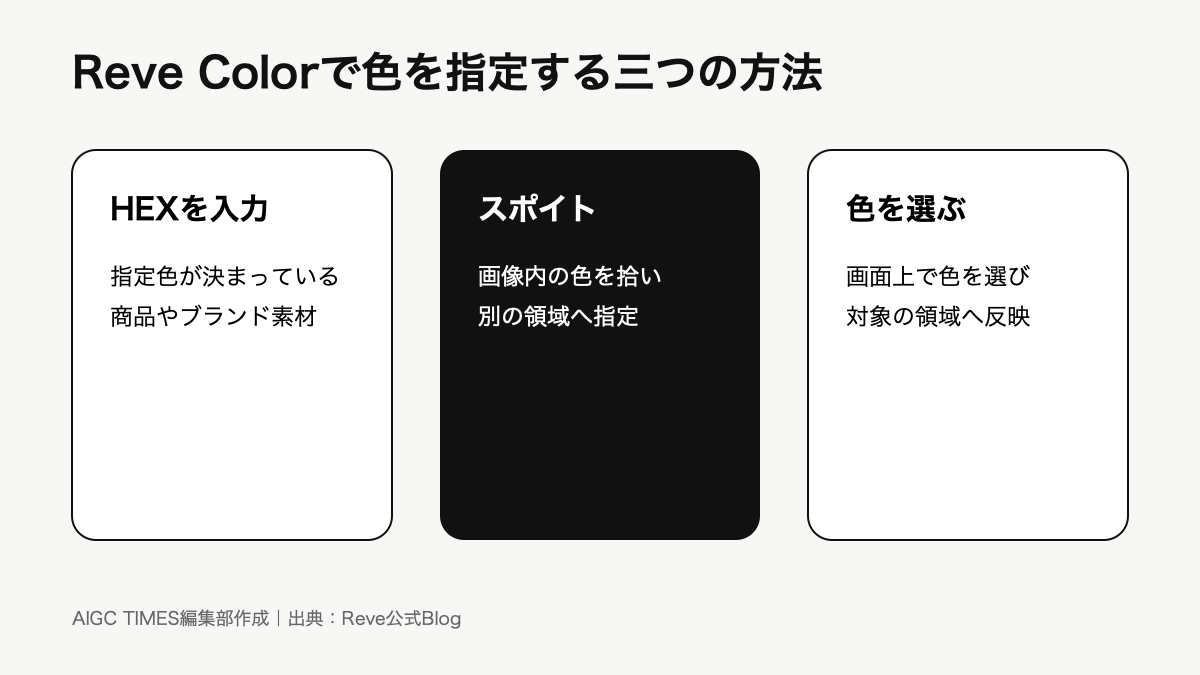
HEX入力、スポイト、画面上の色選択を目的に応じて使い分けます。AIGC TIMES編集部作成。出典:Reve公式Blog
HEX入力・スポイト・色選択の違い
HEX入力は、使う色が決まっているときに向いています。社内の指定値や自社商品の色情報を入力し、対象の領域へ反映します。
スポイトは、画像の中にすでにある色を使いたいときに便利です。画像内の色を拾い、別の領域へ指定できます。画面上の色選択は、数値が決まっていない段階で候補を試すときに使います。
どの方法でも、生成結果が入力値と完全に一致すると決めつけないでください。最終的な色は、素材の質感、明るさ、周囲の色、生成処理の影響を受けます。
Reve Colorの使い方
- 画像を開く:Reveで編集する画像を選びます。
- Colorを選ぶ:色を変える機能を開きます。
- 領域を指定する:色を変えたい部分を選びます。
- 色を指定する:HEX値、スポイト、画面上の色選択から方法を選びます。
- 結果を比べる:生成結果を元画像と見比べます。
対象の領域が正しく選ばれていないと、変えたくない部分へ色が広がることがあります。最初は変更範囲が分かりやすい画像で試し、結果を確認してから複雑な素材へ進むと判断しやすくなります。
どのような制作に使えるか
自社商品の色違いを検討する、撮影済みの自社素材で背景や布の色を変える、ブランド用のビジュアルを指定色へそろえる、といった場面に使えます。公式Blogでは、商品、内装、素材、イラストなどが例として挙げられています。
ただし、色を変更しても、元画像を加工・公開する権利は変わりません。自社で撮影した素材、自社で権利を管理する素材、加工と公開の許諾を得た画像を使います。
指定した色と出力を確認する
生成結果は、色だけでなく、形、文字、背景なども元画像と見比べます。色を変えた場所以外に変化がないか、商品名やラベルが崩れていないか、指定した領域の境界が不自然になっていないかを確認してください。
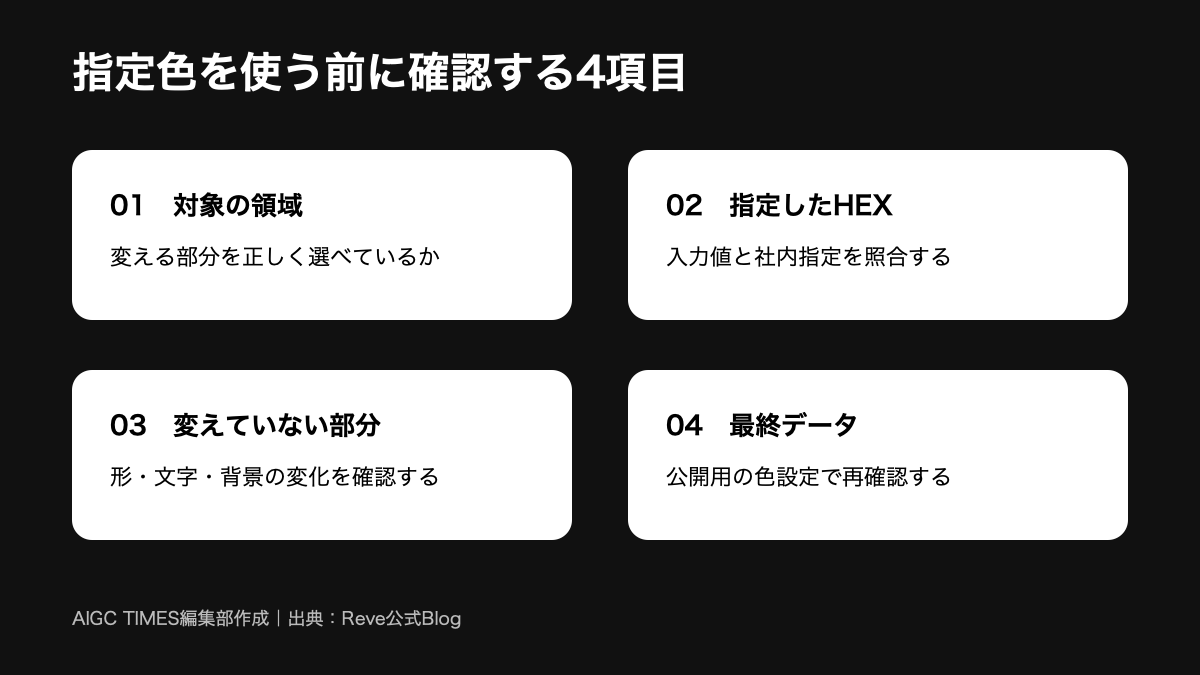
対象領域、HEX値、変えていない部分、最終データを確認します。AIGC TIMES編集部作成。出典:Reve公式Blog
公開用の色が厳密に決まっている場合は、生成画面だけで判断せず、納品や公開に使う色設定で最終確認します。Reve Colorは色違いの検討を速める機能ですが、正式な商品色やブランドカラーの承認を代行するものではありません。
対象プランとAPI対応は公式画面で確認
公式BlogではColorの提供開始を確認できますが、対象プランやAPIからの利用可否は記事だけで断定できません。執筆時点の契約内容と画面表示を確認し、利用できる範囲、必要なクレジット、商用利用条件を確かめてください。
Reve Colorの公式動画
Reve Image公式YouTubeの「Dream with Color」では、画像内の領域を選び、HEX値や画面上で選んだ色を反映する短い実演を確認できます。
動画:Reve Image 公式チャンネルより引用
Reveを含む主要な生成AIクリエイティブ・プラットフォームを比較した調査も公開しています。
Reve Colorの公式情報
AIGC TIMESとは
AIGC TIMESは、AIクリエイティブ業界の専門メディアです。本メディア運営企業が10都市・20社以上のグローバルブランドへの実装を通じて蓄積したメソッド、独自調査に基づく業界動向、AIツールのアップデート情報を、公式noteと連動して継続的に発信しています。
無料メソッド
AIクリエイティブの社内導入、研修、パートナー選定、ブランドコミュニケーションに関するメソッドを公開しています。
お問い合わせ
AIクリエイティブ制作、PoC、社内導入、研修についてのご相談は、公式フォームからお問い合わせください。