Topaz Videoでできること
Topaz Videoは、動画を拡大するだけのソフトではありません。ノイズの低減、細部の補正、顔の見え方の改善、手ぶれ補正、フレームレート変換、スローモーション化、SDRからHDRへの変換などを扱います。
処理はMacまたはWindows版のTopaz Videoで行います。通常はパソコン上で処理できますが、Cloud Renderを選んだ場合や、Personalプランで一部のStarlightモデルを使う場合はクラウド処理になります。Astraは、Topaz Videoとは別に提供されているブラウザ版の動画補正サービスです。未公開素材を扱う場合は、ファイルがパソコン内で処理されるのか、Topaz Labsのサーバーへ送られるのかを事前に確認してください。
出典:Topaz Labs「Getting Started with Topaz Video」(ログインせず閲覧できる引用)
高画質化の基本手順
作業は、動画を読み込み、出力条件とAIモデルを選び、プレビューを確認してから書き出す順番で進めます。
- 元動画をTopaz Videoへ読み込む
- 出力する解像度とVideo Typeを選ぶ
- 補正したい問題に合うAIモデルを一つ選ぶ
- 短い区間をプレビューする
- 元動画と比較し、必要な場合だけ設定を調整する
- 書き出し形式を決め、動画全体を処理する
Topaz Labsは、処理速度を保つため、1ファイルで同時に使うフィルターを最大2つまでにすることを推奨しています。ノイズ除去、拡大、フレームレート変換などを一度に重ねるほど、処理時間が長くなり、どの設定が映像へ影響したのかも分かりにくくなります。
最初に確認する解像度とVideo Type
出力解像度は、完成後に使う場所から逆算します。元動画の情報量が少ない場合、4Kへ拡大しても撮影時の細部がそのまま戻るわけではありません。必要以上に大きくせず、掲載先や編集工程で求められる解像度を選びます。
Video Typeは、動画の記録方式に合わせて選ぶ項目です。古いビデオ素材には、画面を構成する走査線を奇数行と偶数行に分け、交互に記録するインターレース方式が使われている場合があります。通常の動画として処理すると動く部分に横方向の乱れが残ることがあるため、元ファイルの方式を確認します。
AIモデルは元動画の問題に合わせて選ぶ
Topaz VideoのAIモデルは、すべて同じ結果を出すものではありません。公式ガイドでは、最初に試す汎用モデルとしてProteusが紹介されています。ノイズや圧縮による乱れを見ながら、補正量を調整したい場合に使えます。
Irisは、圧縮やノイズの影響を受けた顔と細部の補正を得意とするモデルです。Nyxは、高解像度の映像に残ったノイズを減らすときに使います。Starlightシリーズは、低解像度や劣化が目立つ映像を高精細化する拡散モデル群です。モデルごとに処理方法と必要なパソコンの性能が異なります。ほかにも、フレームレート変換やスローモーション向けのモデルがあります。
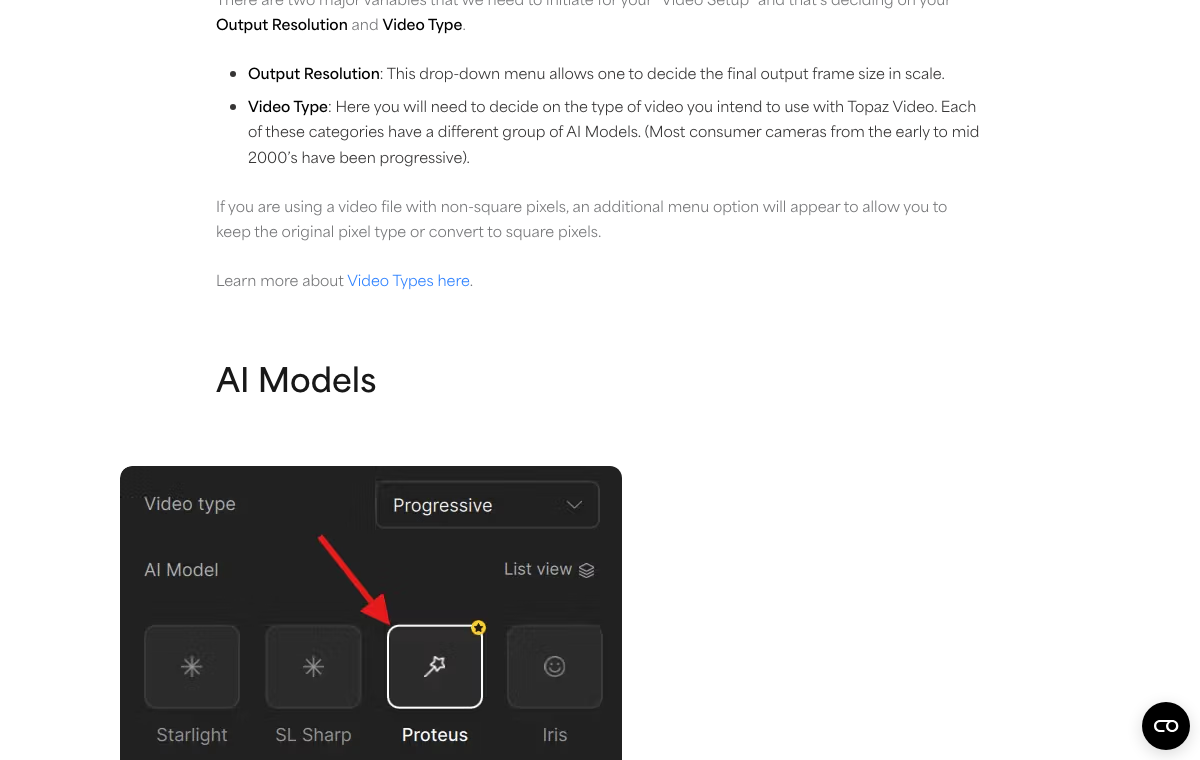
出典:Topaz Labs「Getting Started with Topaz Video」(ログインせず閲覧できる引用)
モデル名だけで決めず、元動画の問題を先に特定します。暗所ノイズを減らしたいのか、圧縮で失われた輪郭を整えたいのか、古いインターレース素材を見やすくしたいのかによって、選択は変わります。
プレビューで確認するポイント
Topaz Videoには、停止した1コマを見るFrame Preview、再生しながら確認するLive Render、指定区間を書き出して確認するRender Previewがあります。Frame PreviewはStarlight系を除く基本モデルで使い、Starlight系はRender Previewなどで確認します。長い動画では全編を試す前に、動きや細部が分かる区間を数秒選びます。
確認する場所は、顔、髪、指、細い線、商品ラベル、画面内の文字、速く動く輪郭です。補正を強くすると、輪郭が硬くなったり、元動画にはなかった細部が作られたりすることがあります。静止画では自然でも、再生すると細部が揺れる場合があるため、必ず動画として見ます。
異なるモデルや設定を試したときは、プレビューを並べ、同じ区間で比較します。結果が変わらない設定を増やさず、改善が確認できる処理だけを残します。
高画質化しても元に戻らない情報がある
AIによる高画質化は、失われた映像情報を完全に復元する処理ではありません。アップスケール後に見える細部が、元動画に記録されていた情報と同じだとは限りません。見やすくなったことと、撮影時の情報がそのまま戻ったことは分けて考える必要があります。
商品色、ロゴ、細かな文字、人物の特徴が重要な映像では、元データや別カットと照合してください。記録映像や証拠性が求められる素材では、補正前の原本を保存し、どのモデルと設定で処理したかを記録します。
企業利用で確認したい契約と処理方法
Topaz VideoにはPersonalとProがあり、利用できる組織の条件が異なります。公式料金ページでは、Personalの商用利用は年間売上100万米ドル未満の組織が対象です。年間売上100万米ドル以上の組織はProの条件を確認してください。料金や契約条件は変更される可能性があるため、契約前に公式ページで最新の表示を確認します。
また、Topaz Videoでローカル処理するのか、Cloud RenderやAstraでクラウド処理するのかを分けて確認します。未公開の商品映像、出演者を含む素材、取引先から預かったデータは、利用規約とデータの取り扱いを確認したうえでクラウドへ送信します。
公式動画で補正の流れを見る
Topaz Labsの公式動画では、低画質の映像を読み込み、補正モデルを選び、結果を比較する操作を確認できます。動画は旧バージョンの画面を使っていますが、Topaz Labsの公式チュートリアル一覧では、基本的な考え方は執筆時点の製品にも使えると案内されています。
動画:Topaz Labs 公式チャンネルより引用
Topaz Videoを確認した公式情報
- Topaz Labs|Topaz Video — 機能、AIモデル、プラン
- Topaz Labs Documentation|Quick Start — 読み込みからプレビュー、書き出しまでの手順
- Topaz Labs Documentation|Enhancement — Proteus、Iris、Nyxなど補正モデルの役割
- Topaz Labs Documentation|Starlight Series — Starlight各モデルの提供場所
- Topaz Labs Documentation|Topaz Video vs Astra — デスクトップ処理とクラウド処理の違い
- Topaz Labs|Product Pricing — Personal、Pro、料金、商用利用の条件
- Topaz Labs Documentation|Video Tutorials — 公式チュートリアル一覧
- Topaz Labs公式YouTube|Enhancing Low Quality Video — 低画質動画を補正する操作例
AIGC TIMESとは
AIGC TIMESは、AIクリエイティブ業界の専門メディアです。本メディア運営企業が10都市・20社以上のグローバルブランドへの実装を通じて蓄積したメソッド、独自調査に基づく業界動向、AIツールのアップデート情報を、公式noteと連動して継続的に発信しています。
無料メソッド
AIクリエイティブの社内導入、研修、パートナー選定、ブランドコミュニケーションに関するメソッドを公開しています。
お問い合わせ
AIクリエイティブ制作、PoC、社内導入、研修についてのご相談は、公式フォームからお問い合わせください。